En una entrada anterior explique como instalar OpenVas en Kali ahora vamos a proceder para explicar en parte como utilizar la interfaz web de OpenVas que es el Greenbone Security Assistant.
Antes que nada, debemos de actualizar las firmas del OpenVas, así que ejecutamos:


Procedemos a iniciar nuestro OpenVas, ejecutando el siguiente comando:
root@kalilinux:~# openvas-start

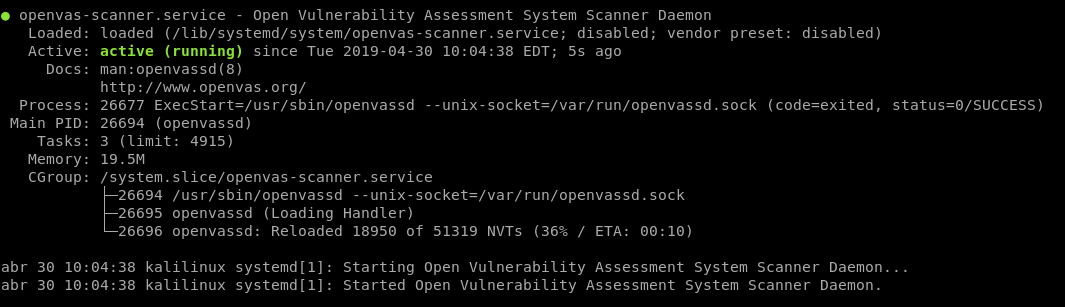

Como ven en la ultima imagen, el navegador web se inicia con la siguiente url: https://127.0.0.1:9392

Iniciamos sesión con nuestro usuario y password y ahora si, vamos a los que vinimos. Lo primero que nos encontraremos es el Dashboard del Greenbone Security Assitant el cual no posee nada ya que no hemos realizado ningún análisis.

Ahora vamos agregar las maquinas a las cuales les realizaremos el scaneo; para esto nos vamos donde dice:
* Configuration --> Targets

* New Target

.- Name (Nombre del Servidor)
.- Manual (IP servidor)
Las demás opciones dejarlas predeterminadas, y darle al botón Create.

Nos toca configurar la tarea a realizar, o sea el tipo de escaneo a realizar:
* Scans ---> Tasks

* New Task

.- Name: nombre del scaneo
.- Scan Targets: Selecciona el servidor a escanear, en este caso Server01
.- Schedule: marcar casiila once (ver imagen).
Luego de crear la nueva tarea, nos aparecerá en la barra de tareas el nuevo Scan a realizar al Server01:

Para ejecutarlo, solo le damos clic al boton verde
y en la parte superior el auto-refresh de la pagina, el cual podemos elegir el tiempo que deseamos para refrescar la pagina:

Y cada vez que se va refrescando la pagina, nos muestra el progreso del scaneo:

Una vez culminado el escaneo, nos muestra los resultados del análisis realizado:

El resultado como tal, ninguna vulnerabilidad grave; si existiera alguna, nos mostraría la vulnerabilidad y los pasos que podemos realizar para corregirla; en mi caso la vulnerabilidad LOW que me muestra es:

Se observa el tipo de solución tanto para Windows como para Linux, el impacto y los resultados de la vulnerabilidad. Estos resultados podemos descargarlos en formato PDF.
Es cuestión de ir jugando con la aplicación para conocerla y entenderla.
Entendiendo un poco a Greenbone Security Assistant; en la pestaña Configuration ---> Port Lists vemos el listado de los tipos de escaneo que podemos elegir cuando creamos un New Targets:

y en Configuration ---> Scan Configs se lista los diferentes scaneo a realizar, el cual se declaran cuando creamos un New Task:

Estos listados de Port Lists y Scan Configs pueden ser personalizados y ajustarlos a nuestra necesidad para el tipo de Escaneo que queremos realizar. En lo personal utilizo esta aplicación para escanear los servidores en mi red local, mucho cuidado del como la utiliza en su entorno y mas si es sobre servidores en producción.
Espero sirva de algo este post para algún amigo Debianero, de igual forma se escuchan sugerencias. Saludos.
Post Relacionado:
Referencias WEB:


